Home
Organizzare uno sportello disciplinare
con Google Calendar
con Google Calendar
una breve guida
Ciascun/a docente può predisporre il suo sportello disciplinare usando Google Calendar (ad esempio dall'account del Liceo Filzi @liceofilzi.it).
Dopo avere inserito le date in Calendar, si può inviare il LINK DI PRENOTAZIONE alla nostra Segreteria didattica, che lo invierà a studentesse/i e famiglie, in modo che si possano prenotare in modo autonomo.
Questo documento è una semplice guida, passo passo, per spiegare la procedura da seguire.
1. Aprire Google Calendar dalla mail del Filzi
Dall'icona in alto a destra (il quadratino fatto di puntini) scegliere Calendario. Appare la seguente schermata.
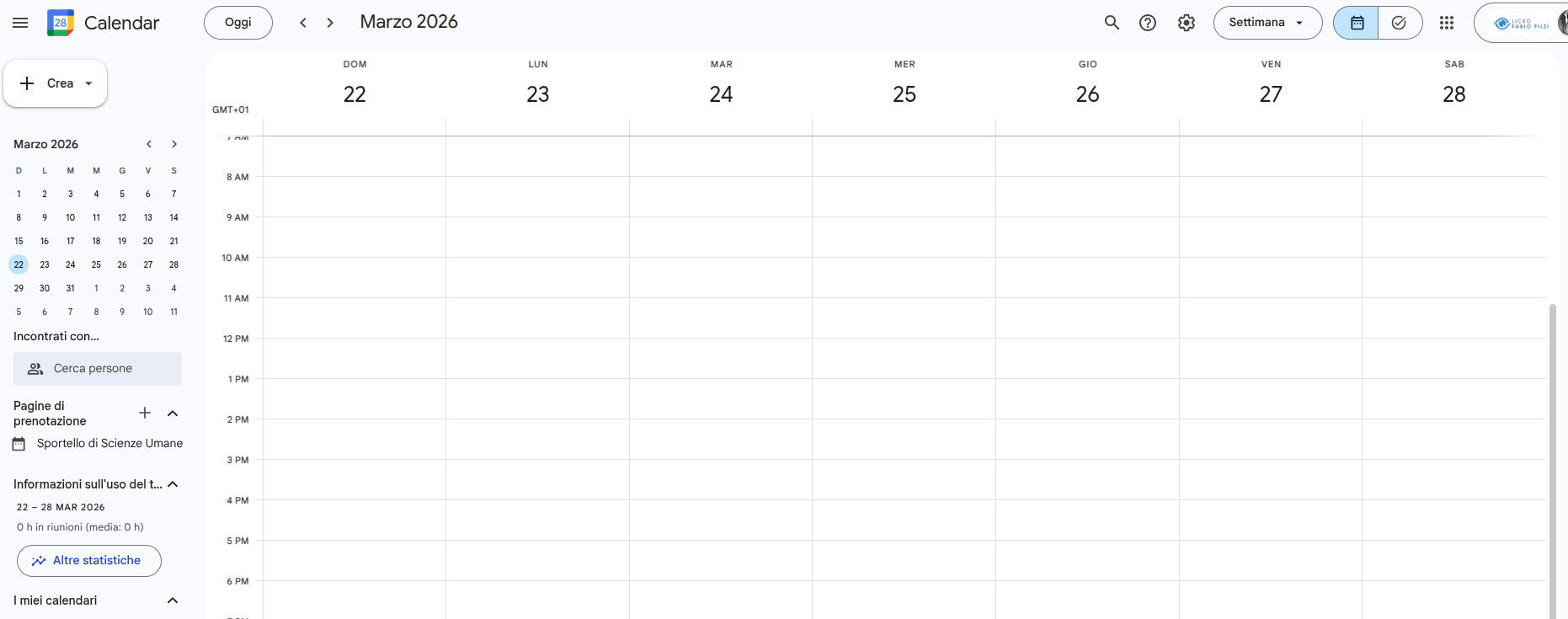
Posizionarsi sulla settimana in cui inizia lo sportello. In questo esempio, la settimana di lun. 23 marzo.
2. Programmare appuntamenti
In alto a sinistra si vede la voce Crea. Selezionare Programma degli appuntamenti.
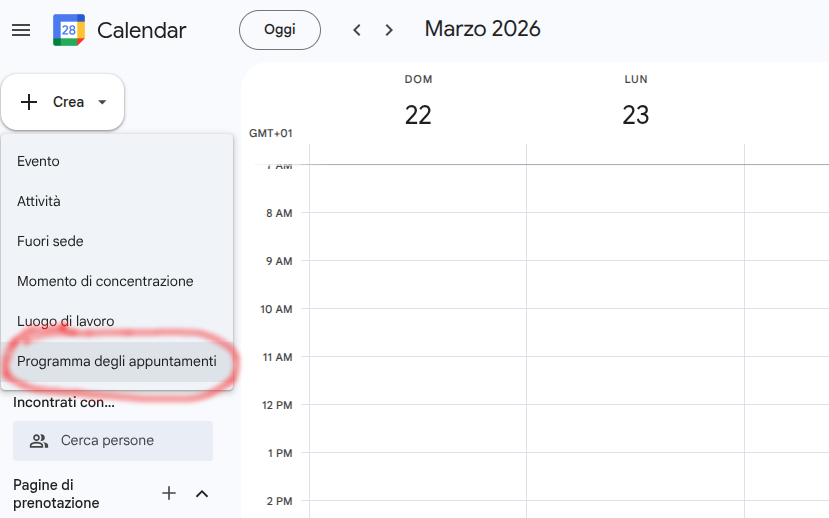
3. Programmare appuntamenti
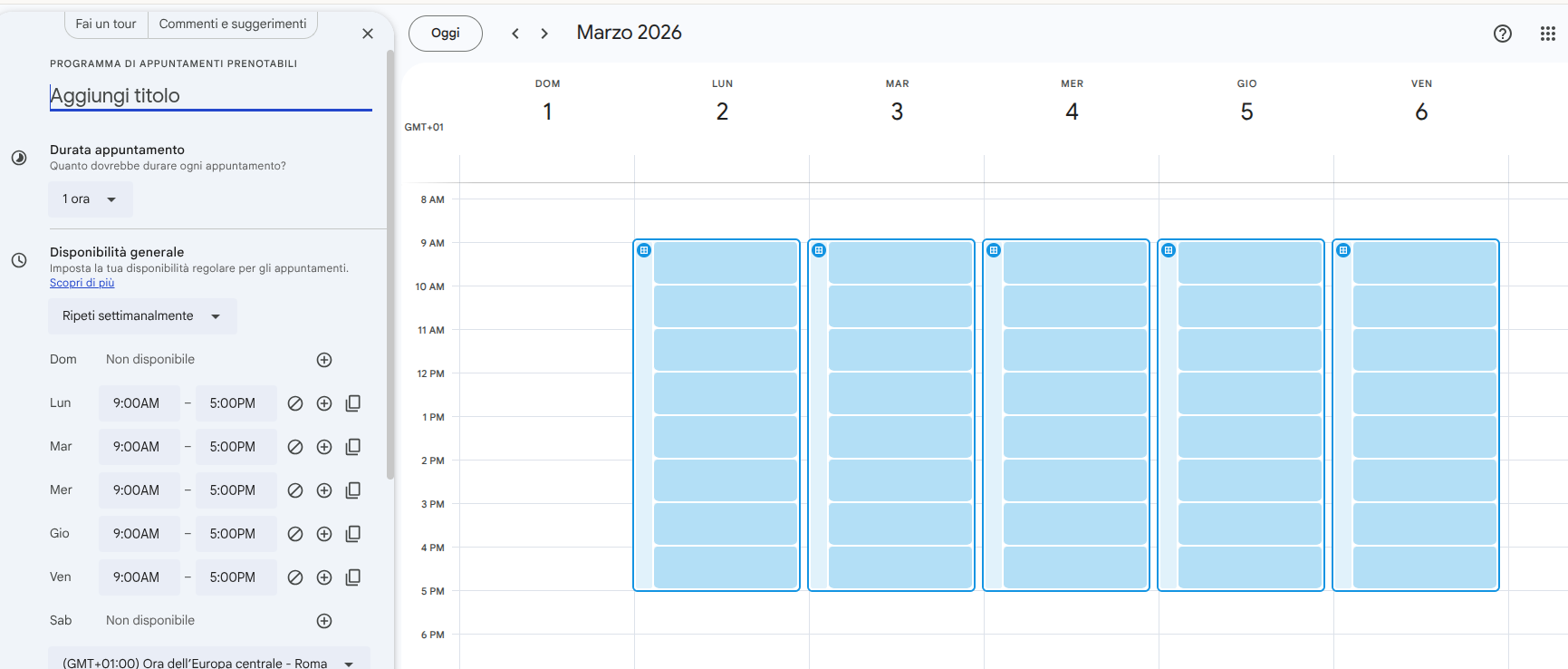
A questo punto compare la seguente schermata.
4. Inserire il titolo
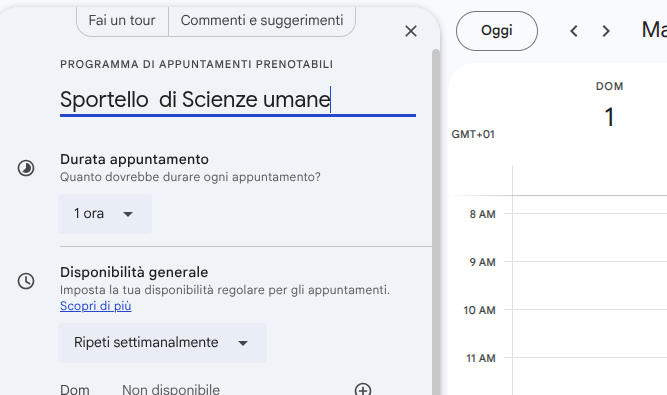
Scrivi il titolo del tuo sportello (Scienze Umane, Tedesco, ...)
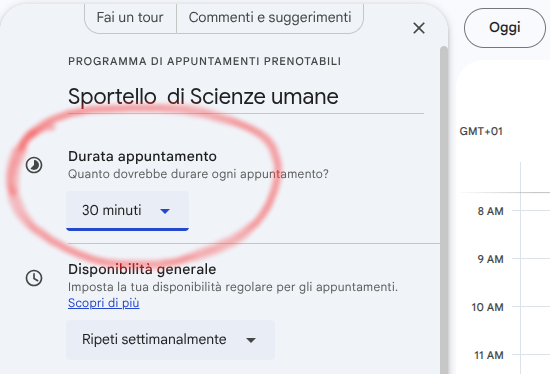
5. Impostare la durata del singolo appuntamento
Imposta a 30 minuti la durata dell'appuntamento dedicato a ciascuno studente.
In questo modo si riesce a ricevere 3 studenti nell'arco di uno sportello pomeridiano, che dura 100 minuti (dalle 14:00 alle 15:40).
6. Impostare l'ora di inizio e fine
Imposta manualmente, nelle giornate in cui ricevi studenti, l'orario di inizio (ore 14:00) e di fine (15:40) dello sportello pomeridiano.
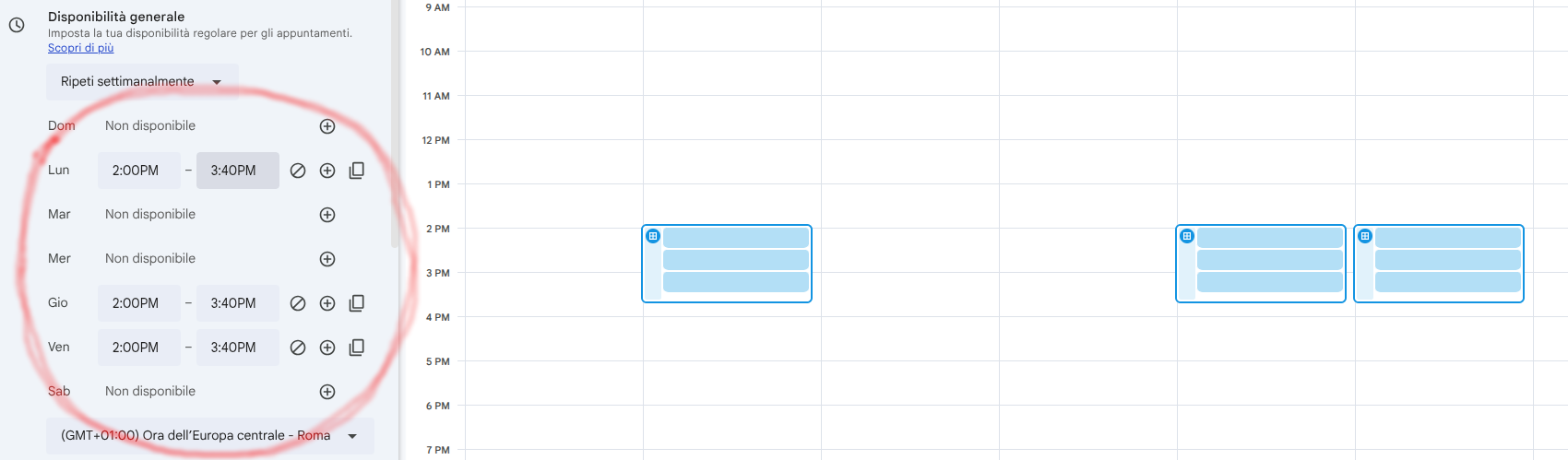
Come vedi, in alcune giornate si legge non disponibile, quando non c'è lo sportello.
7. Ricorrenza dello sportello
A questo punto dovresti vedere una schermata come questa:
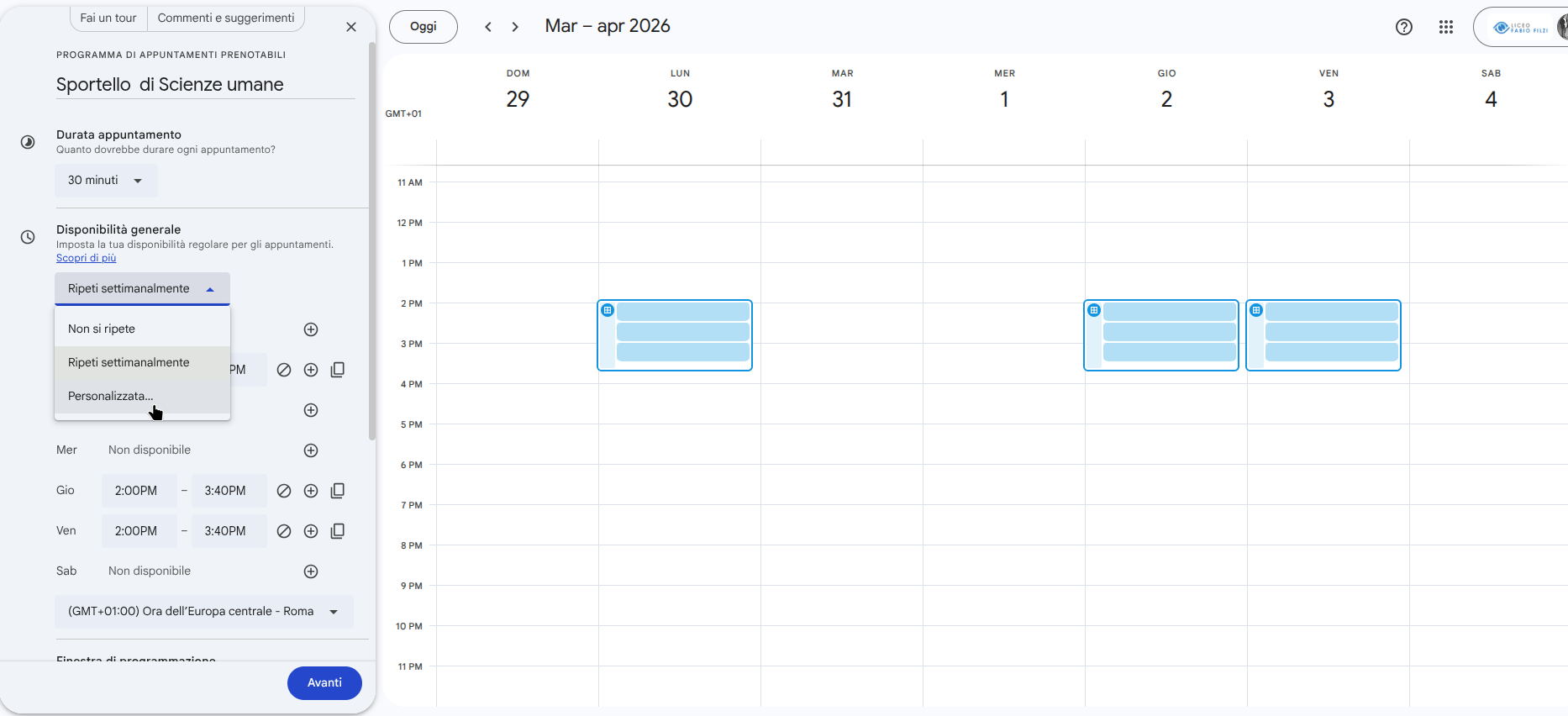
Vedi tre sportelli settimanali. Ciascuno sportello è suddiviso in tre intervalli di 30 minuti. Ora bisogna decidere per quante settimane si intende tenere lo sportello. Clicca su Disponibilità generale e seleziona la voce Personalizza.
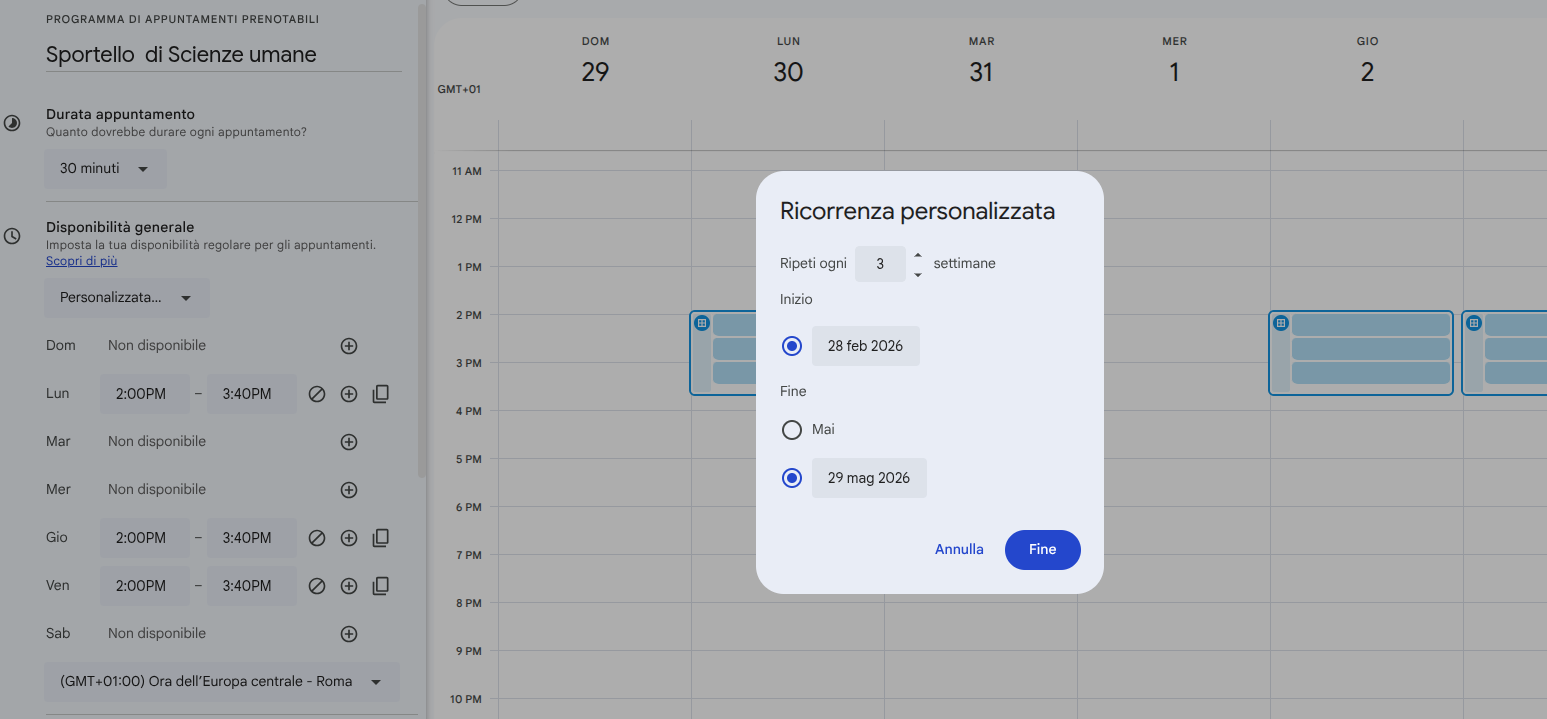
8. Ricorrenza dello sportello
Ora imposta il giorno di inizio (ad esempio 23 marzo) e di fine (ad esempio 8 maggio) dello sportello.
9. Autorizzazione utenti
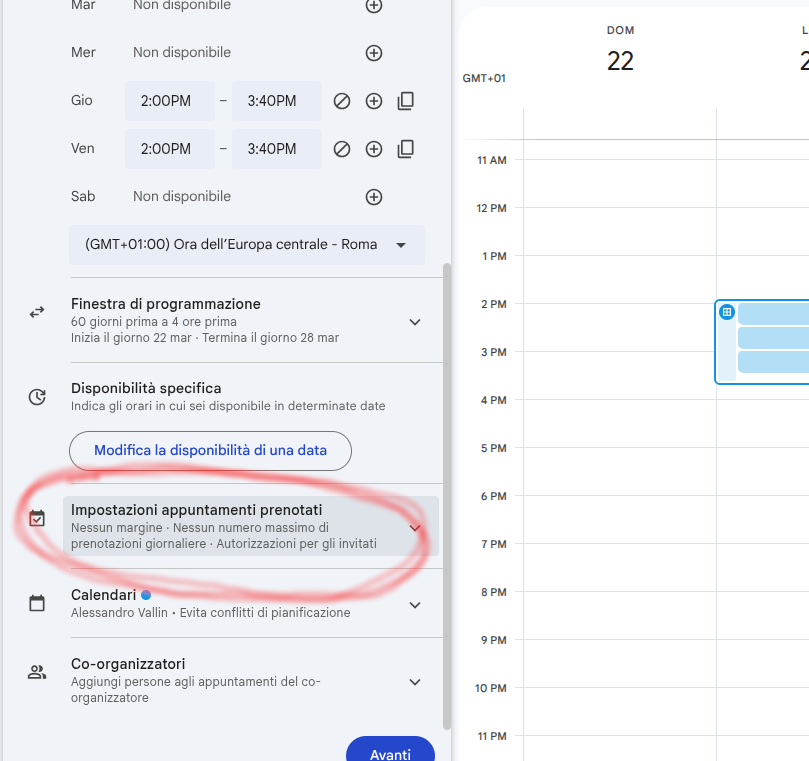
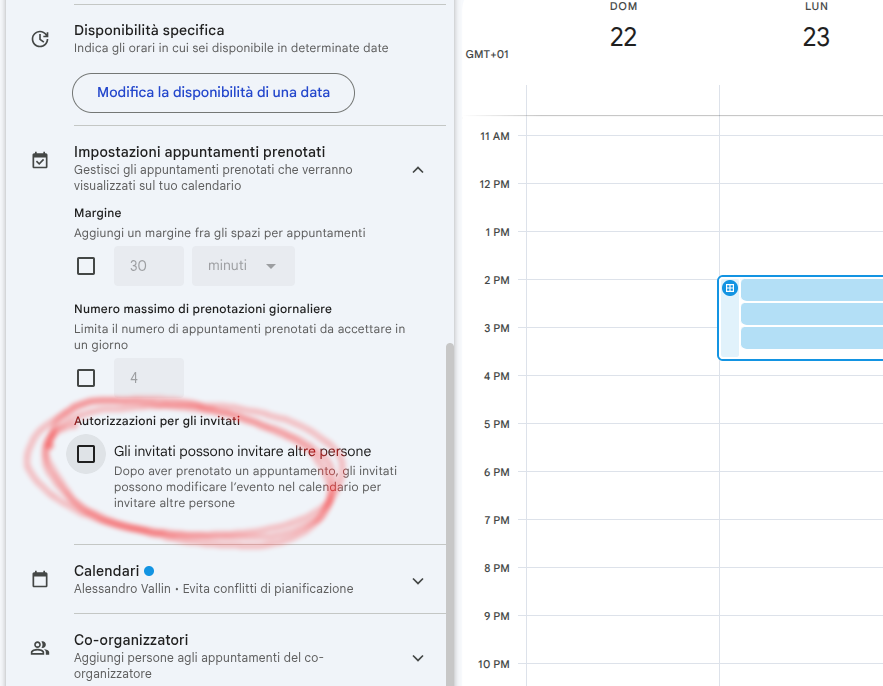
Alla voce Impostazioni appuntamenti prenotati, togli la spunta a Gli invitati possono invitare altre persone.
10. Programmare appuntamenti
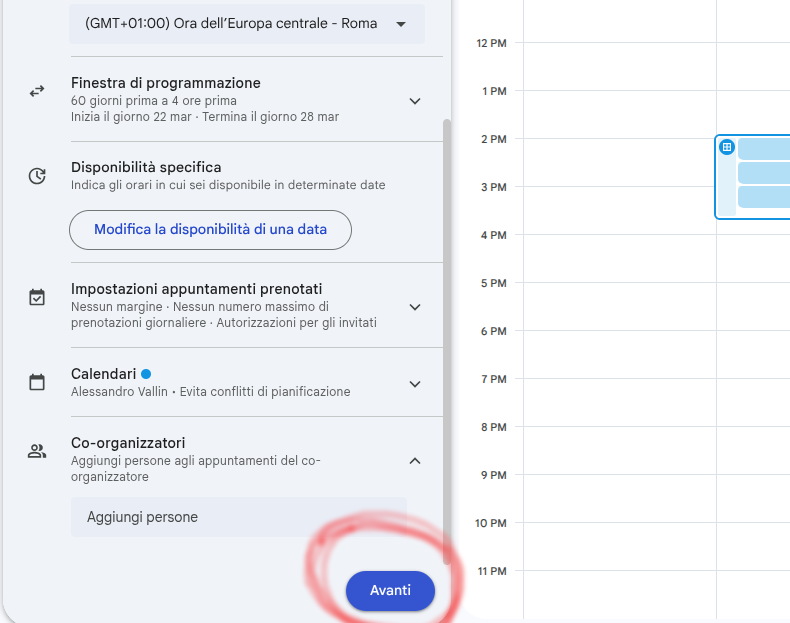
Conferma e procedi cliccando il pulsante Avanti. Mancano pochi passaggi e abbiamo finito…
11. Programmare appuntamenti
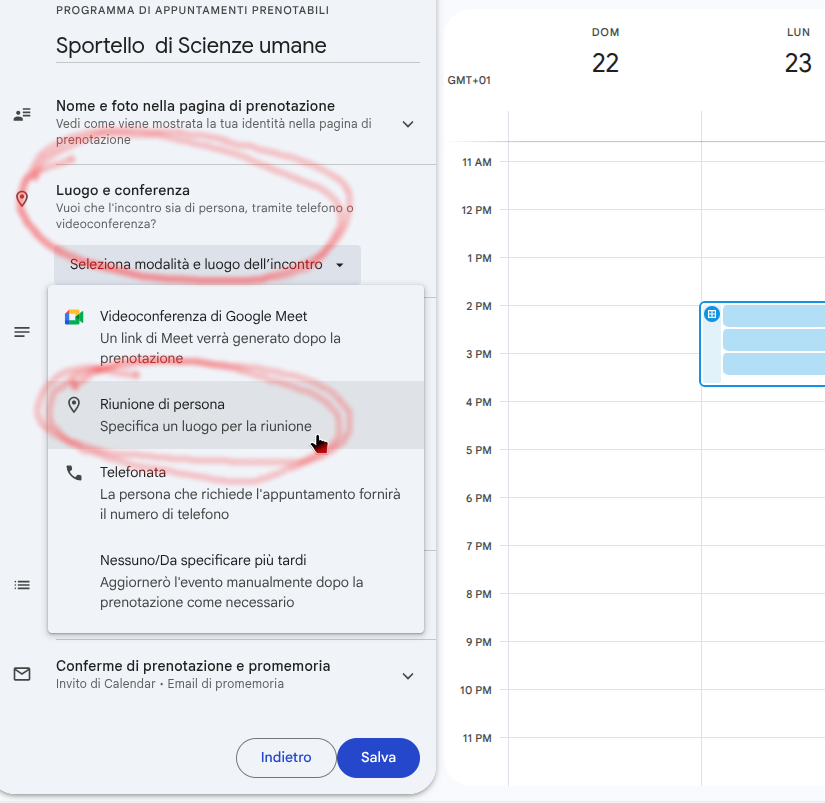
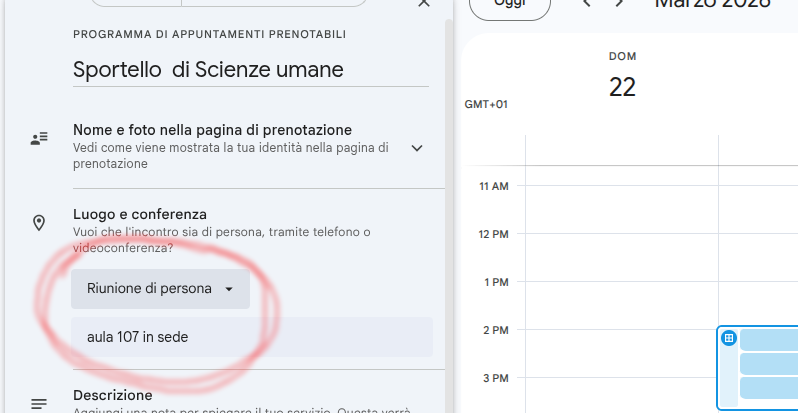
Alla voce Luogo e conferenza seleziona Riunione di persona.
12. Indicare l'aula
Scrivi dove si terrà lo sportello (aula, casetta rossa, ecc...)
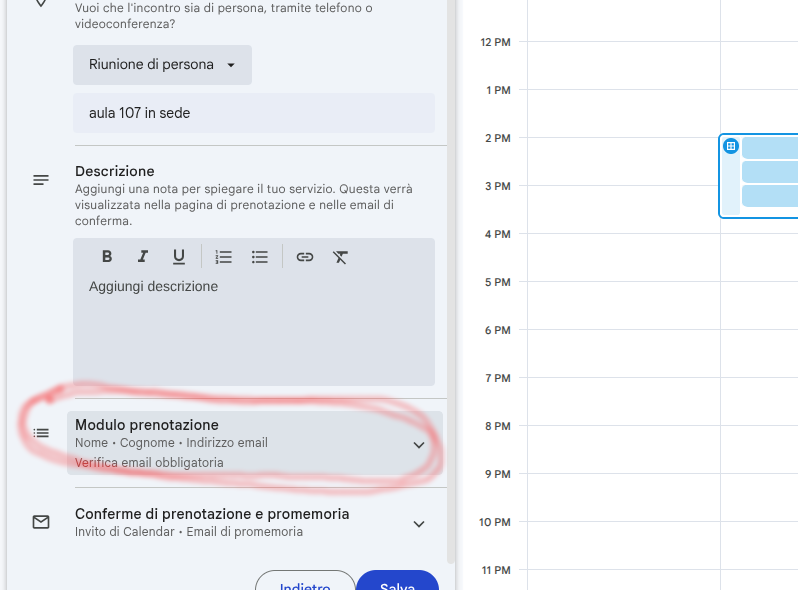
13. Impostare il modulo di prenotazione
Ora configuriamo il modulo di prenotazione che vedranno gli studenti. Clicca la voce Modulo di prenotazione.
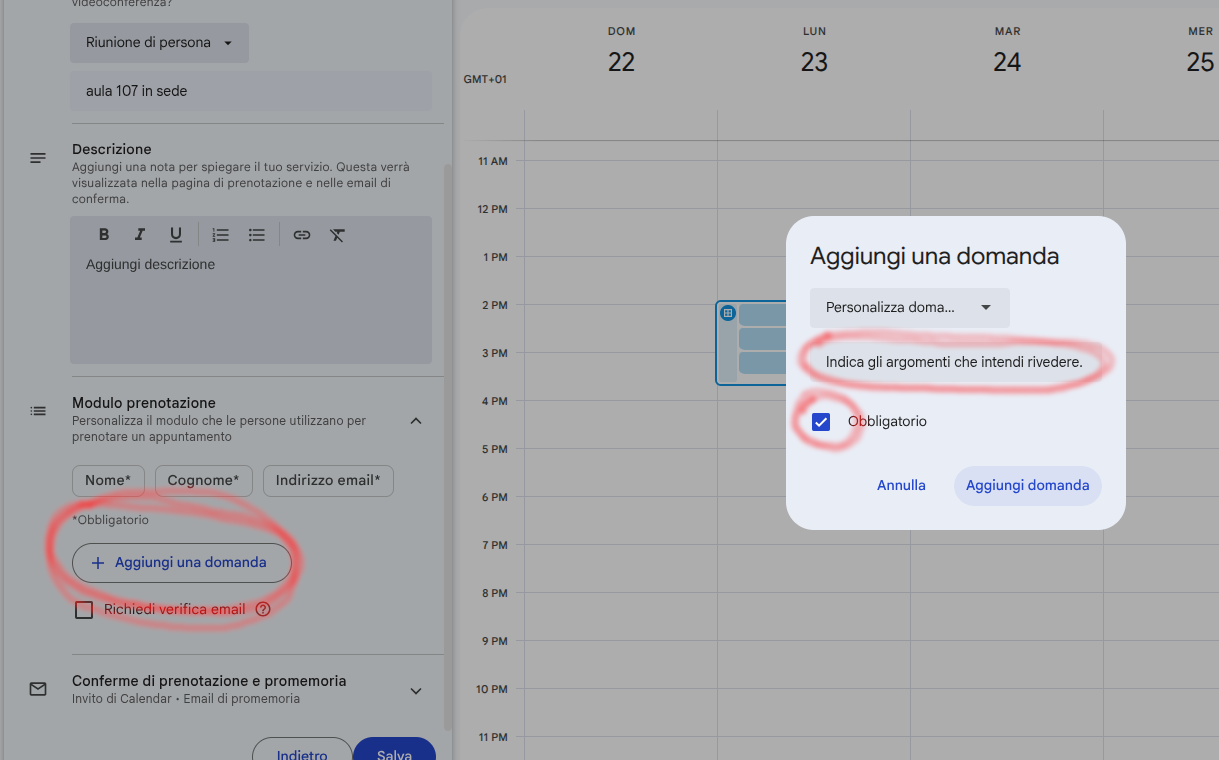
14. Domanda aggiuntiva: argomento da trattare
A sinistra clicca il pulsante Aggiungi una domanda e scrivila nella finestra che comparirà.
Chiedi allo studente di indicare l'argomento che intende rivedere durante lo sportello (che dura 30 minuti).
Ricorda di cliccare sulla spunta Obbligatorio.
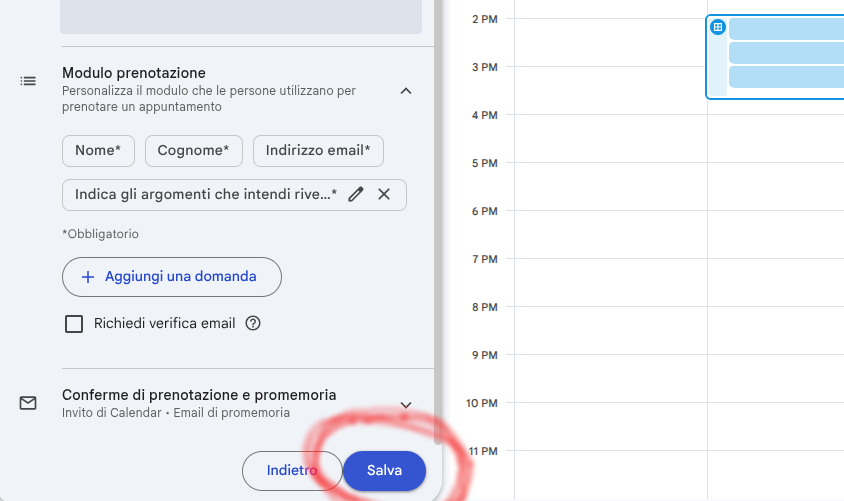
15. Salva e procedi
Abbiamo terminato. Clicca il pulsante Salva.
16. Verifica tutte le impostazioni
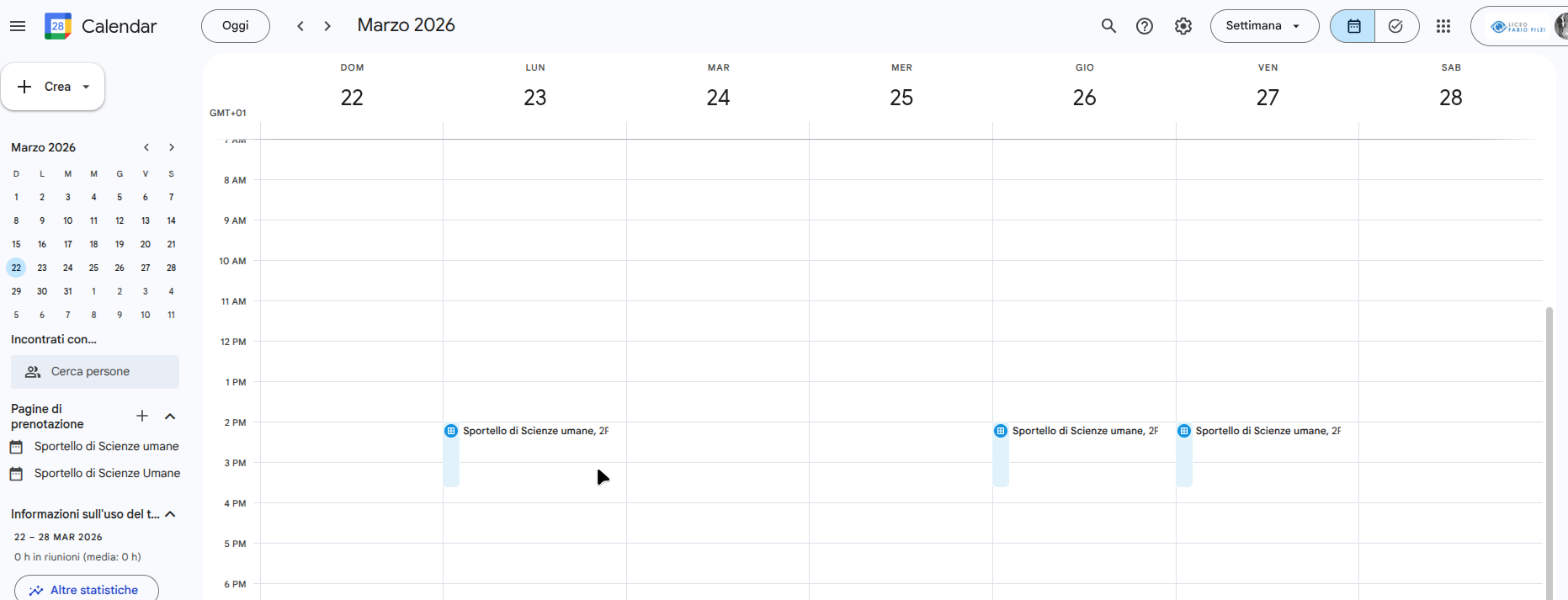
A questo punto dovresti vedere tutto il piano degli sportelli che hai predisposto.
Nell'esempio che segue si vedono i tre sportelli settimanali, dalle 14:00 alle 15:40. Ora dobbiamo inviare il link di prenotazione alla Segreteria Didattica.
17. Inviare il link di prenotazione
Clicca su uno degli sportelli che hai impostato.
Apparirà questa finestra:
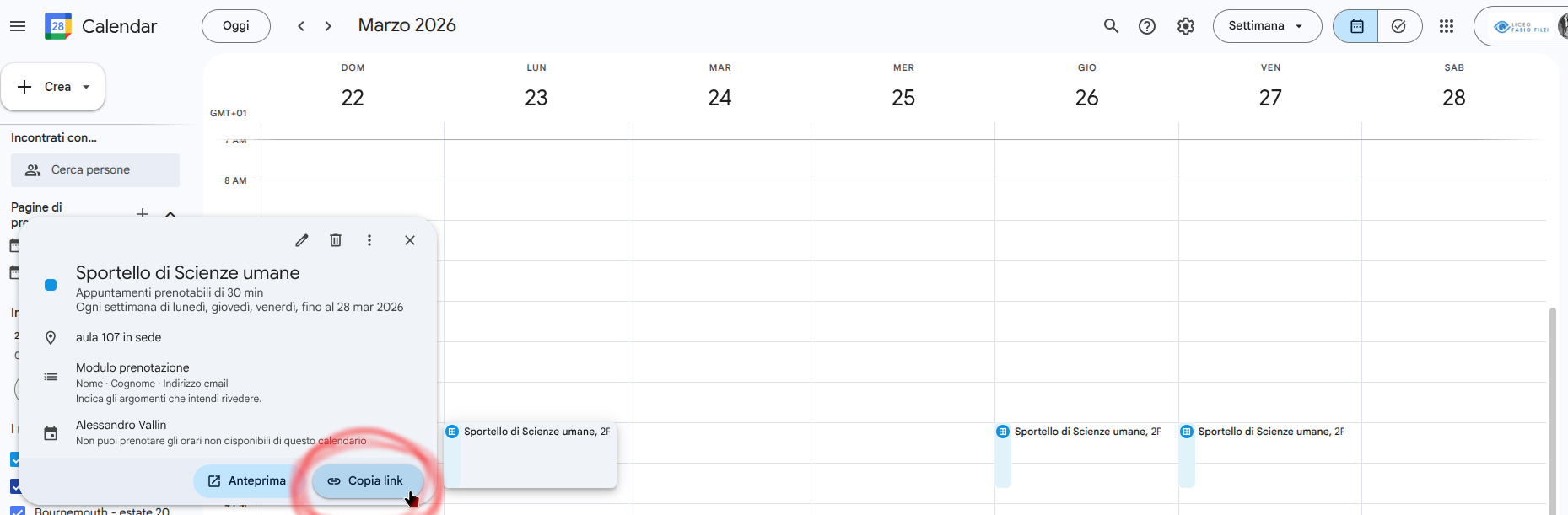
Clicca sul pulsante Copia link. A questo punto puoi inviarlo alla Segreteria Didattica, che provvederà a comunicherlo a studenti e famiglie.
Lato utente
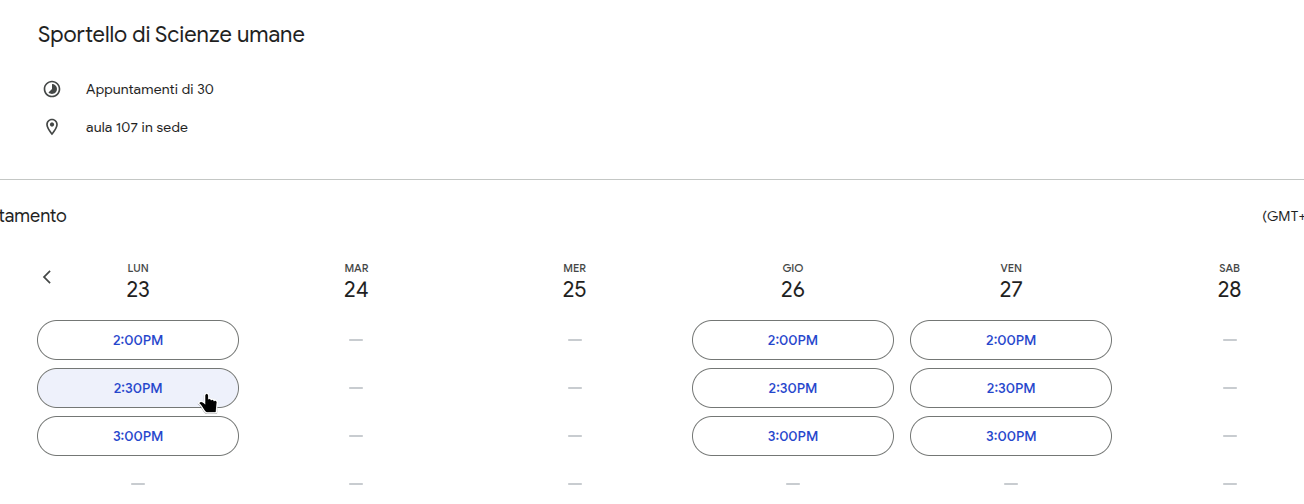
Cosa vedono gli studenti e le famiglie? Quando gli studenti apriranno il link che hai inviato alla Segreteria, vedranno qualcosa di questo tipo: un calendario con tutte le date che hai scelto e i vari slot di 30 minuti ai quali possono prenotarsi.
Inseriranno il loro nome e l'argomento che vogliono rivedere.
Quando uno slot viene prenotato, non risulta più visibile.
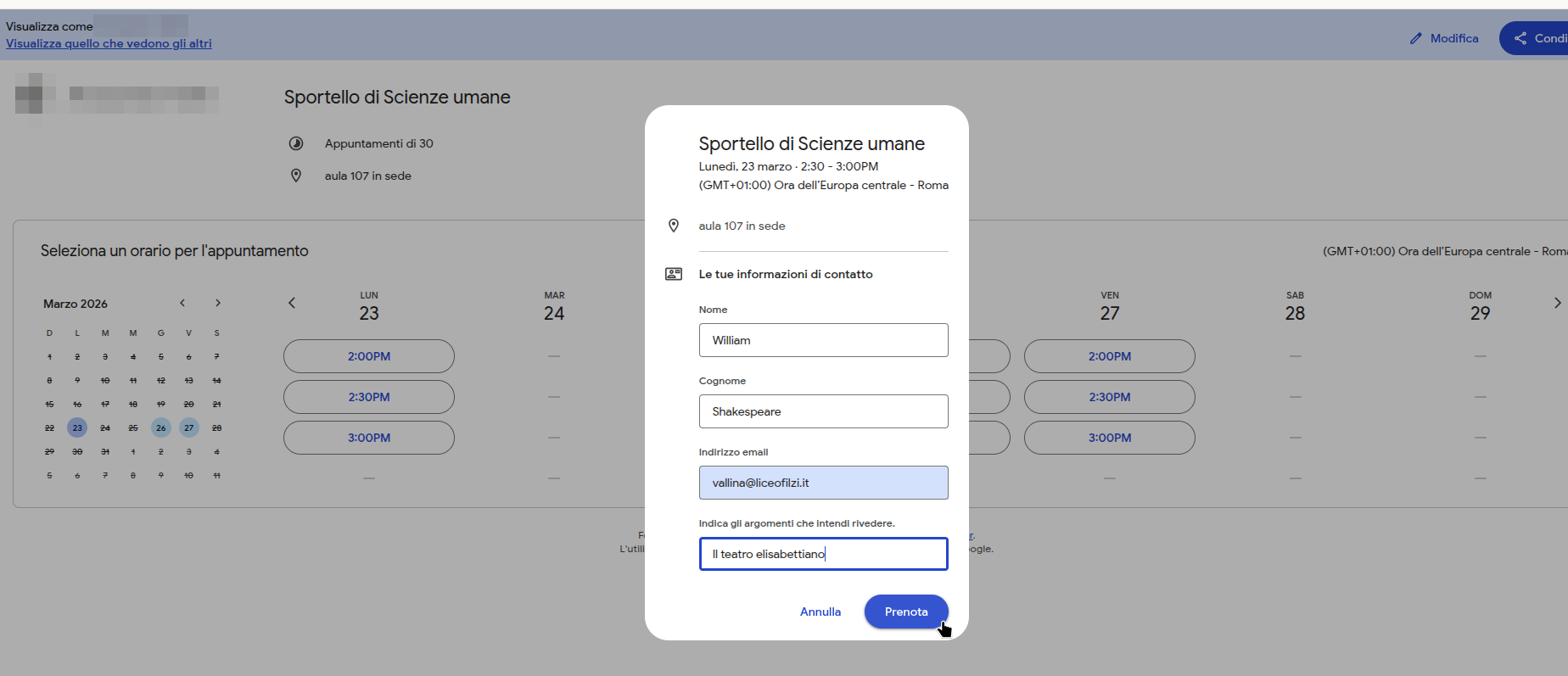
Il docente riceverà una notifica quando uno studente si prenota. Questo è comodo perché ciascun docente può monitorare in tempo reale chi si iscrive, l'argomento da ripassare e anche eventuali cancellazioni da parte degli studenti che non riescono a partecipare.